
Rotas
Nenhum país encontrado













Como criar a sua própria rota

1Aceda ao separador “Início” (Imagem 1)

“Casa” (Imagem 1)
2Limpar a rota atual (Imagem 2)
- Se houver uma rota aberta, limpe-a clicando no “x” no canto superior direito.
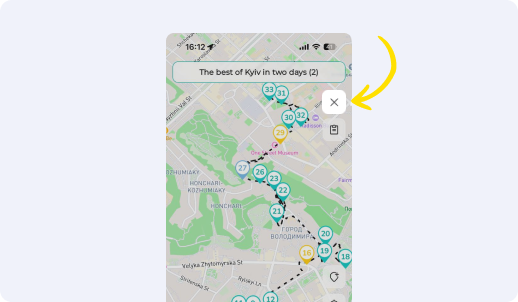
Limpar a rota atual (Imagem 2)
3Comece a pesquisar locais e adicione o primeiro ao seu itinerário
- Para tal, encontre o local pelo nome utilizando a pesquisa (o botão “Lupa” no canto inferior direito), encontre o local na lista e clique em “+” no cartão do local (Imagem 3.1)
? Informações
Se o local não existir no aplicativo, você precisa criá-lo. Para tal, clique no ícone “Adicionar local” no canto inferior direito (Imagem 3.2), mova o mapa para ajustar a localização do local, clique em Seguinte e siga as instruções
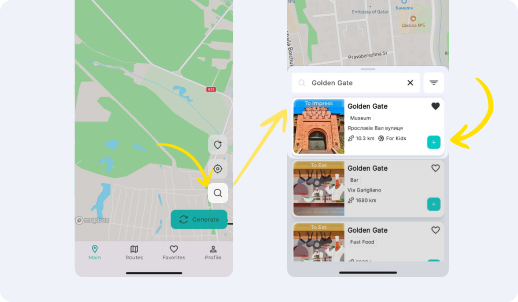
Pesquisa de local (Imagem 3.1)
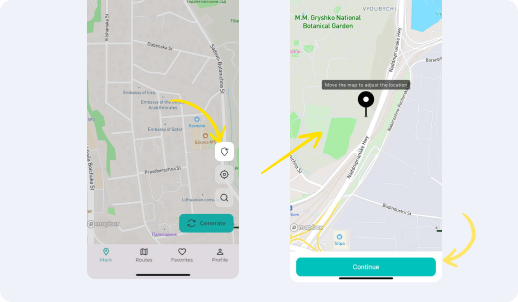
Adicionar um local ao mapa (Figura 3.2)
4Adicione os seguintes locais ao seu itinerário:
- Continue a adicionar locais repetindo os passos do passo anterior (Imagem 3.1)
Pesquisa de local (Imagem 3.1)
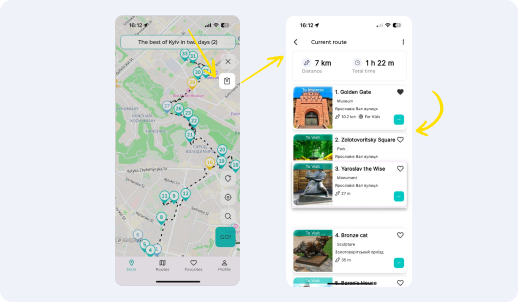
5Ajuste a ordem dos lugares
- Por vezes, os locais são adicionados automaticamente numa ordem não ideal. Portanto, pode alterar a ordem dos locais manualmente. Para tal, abra a barra lateral da rota (ícone no canto superior direito, por baixo da cruz), clique no local pretendido e arraste-o para uma nova posição. Continue até obter a ordem de locais desejada.
6Guarde a sua rota
- Para guardar uma rota, abra a barra lateral de rotas, clique em Guardar rota, selecione A sua rota particular e siga as instruções adicionais (Imagem 6.1).
? Informações
- Uma rota privada estará disponível apenas para si, e outros utilizadores não a poderão ver.
- Também pode tornar esta rota “Pública” para que outros a possam utilizar (veja o próximo passo).
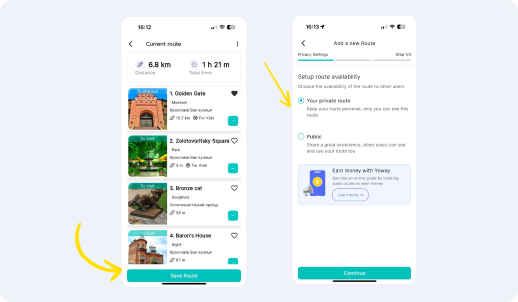
Guardar rota (Imagem 6.1)
7Disponibilize a sua rota a outros utilizadores
- Para guardar uma rota, abra a barra lateral de rotas, clique em Guardar rota, selecione Rota pública e siga as instruções adicionais (Imagem 7.1).
? Informações
- Uma rota pública deve ter fotografias de todos os locais. Assim, antes de guardar, reveja os locais utilizando a barra lateral e adicione imagens para os locais que não têm fotos (Imagem 7.2).
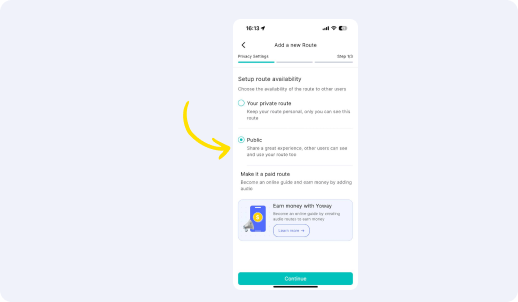
Poupe na rota pública (Imagem 7.1)
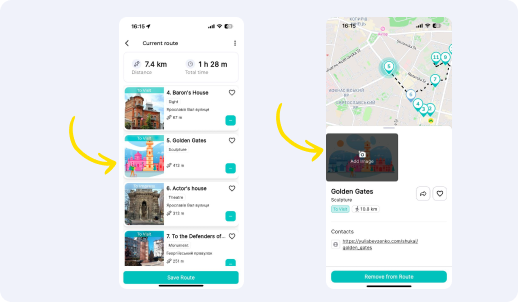
Poupe na rota pública (Imagem 7.2)
8Guarde a sua rota paga
- Primeiro, é necessário tornar a rota pública e selecionar a opção adicional “Torná-la uma rota paga” (Imagem 8.1).
? Informações
- Um guião pago, além de fotos, deve incluir gravações áudio. Por isso, antes de guardar, é necessário ditar histórias e factos interessantes sobre cada local e guardá-los em formato MP3.
- Também precisa de gravar uma apresentação áudio do percurso para que os utilizadores possam ouvi-la antes de o comprar.
- No último passo para guardar a rota, é necessário carregar os ficheiros de áudio e clicar no botão “Publicar” (Imagem 8.2).
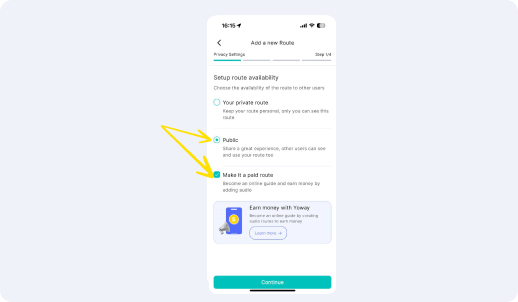
Poupe na rota pública (Imagem 8.1)
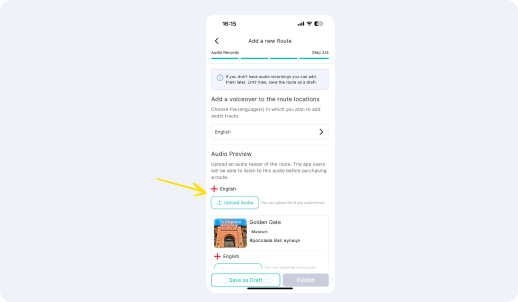
Adicionar ficheiros de áudio (Imagem 8.2)
Descarregue a aplicação para descobrir esta e outras rotas incríveis